「○文字以内で提出してください」と言われると、内容より先に「どう数えるの?」で止まる人は多いようです。
しかも、同じ文章でも条件によって結果が少し変わることがあります。
この記事は、2026年2月時点で一般的な方法を前提に、初心者向けにやさしく整理したものです。
※注意:アプリやサービスの仕様は更新で変わる可能性があります。最新情報も合わせて確認してみてください。
基礎知識:文字数・単語数・バイト数とは・・
文字数・単語数・バイト数の違い(半角/全角も含めて理解)
日本語の提出では「文字数」を使うことが多いです。英語の課題や海外提出では「単語数(Word count)」が指定されることがあります。システム入力では「バイト数」が条件になる場合があります。
• 文字数:見えている文字の数(日本語提出でよく使う)
• 単語数:単語の数(英語提出で使うことが多い)
• バイト数:データ量の考え方(システムやフォームで使われる)
同じ見た目の文章でも、文字コードの違いでバイト数は変わることがあります。とくに「文字数上限」ではなく「バイト上限」のときは、文字数だけで判断しないようにしましょう。
尚、バイト数は、文字コード(UTF-8 / Shift_JIS など)によって変わります。さらに、同じツール名でも環境や設定によって結果がずれる場合があります。バイトの上限指定がある場合は、「どの文字コードで、どのツールで計測したか」を明記しておくと安心です。
以降は主に文字数のカウントについて説明します。
文字数カウントが必要な場面とは・・
文字数カウントは、分量をそろえて公平に評価するために使われます。レポートでは情報量の目安になり、Web記事では読みやすさや情報の網羅性を確認する材料になります。
ただし、Webでは文字数だけで評価が決まるわけではありません。読者の疑問に答えているか、内容が適切であることがより重要です。
文字数などのカウントでズレが生じる理由
文字数などのカウントのズレは、見えにくい文字で起きやすいです。
• スペース:空白(半角と全角がある)
• 改行:行を変える記号
• タブ:字下げで使う空白記号
• 行数:縦方向の行の数
同じ文章でも、ツールによって「改行を数える/数えない」が異なることがあります。提出前に設定を確認しておきましょう。
英語提出で使う表現と記録の残し方
英語提出では、 – Character count(文字数) – Word count(単語数) を区別して使います。
結果が食い違ったときに備えて、日時・ツール名・設定(スペース込み/なし)をメモしておくと安心です。
目視カウントはOCR(※)を併用してみる
※OCRとは、画像の中にある文字を読み取って、編集できるテキストに変換する技術のことです。
正式には Optical Character Recognition(光学文字認識) といいます。
目視で数えるときの基本
原稿用紙は、一般的に1マス1文字として数えます。句読点やカッコ、記号も1文字として扱うことが多いです。
ただし、段落の字下げや会話文の扱いは提出先で差があります。厳密な提出では、見本や要項を優先してください。
OCRを併用する
写真や画像(スマートフォンのカメラで取り込んだものも含む)は、次の流れが安全です。
1. 画像をできるだけ鮮明にする
2. OCRで文字を抽出する
3. 抽出結果を目で修正する
4. 目視、または文字数ツールで再計測する
逆光・手ぶれ・小さい文字は誤認識が増えます。重要書類は目視や文字数ツールでのダブルチェックをしておくと安心です。
Office系(word・Excel)で正確に数える
Wordでの文字数確認
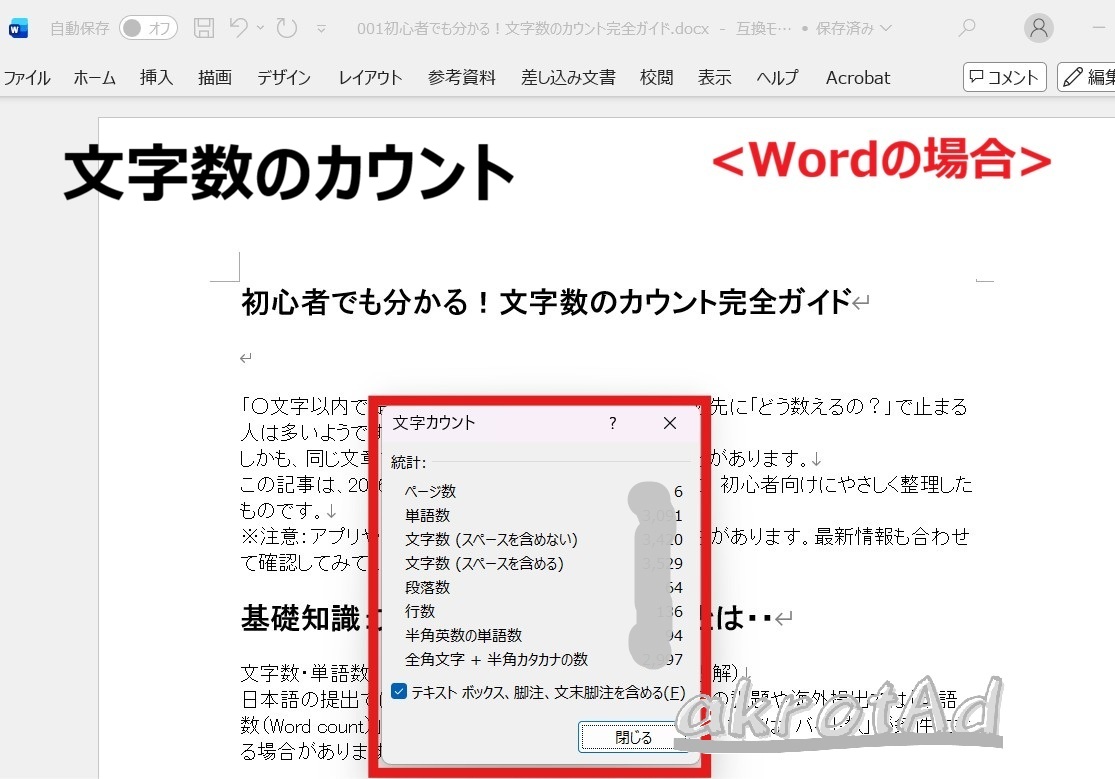
Wordは、画面下のステータスバーから文字数を確認するのが速いです。表示をクリックすると詳細が開き、校閲タブからも確認できます。
Windowsでは Ctrl + Shift + Gのショートカットメニューが便利です。
バージョンや表示設定で位置が異なる場合があります。見つからないときは校閲タブからたどると見つけやすいです。
Excelで文字数を数える基本
Excelでは、関数を使うと再現性が高くなります。
• =LEN(A1):文字数を数える
• =LENB(A1):バイト数の目安を出す
LENBは環境によって解釈がずれることがあります。バイト指定が厳密な提出では、提出先の仕様を確認しておくと安心です。
指定文字を数える・除外する場合
特定の記号だけ数えたいときは、SUBSTITUTEの差分計算が定番です。
例:A1の「、」の数 =LEN(A1)-LEN(SUBSTITUTE(A1,”、”,””))
COUNTIFは「セル数」の条件集計向きです。
1セル内の文字数にはSUBSTITUTE系が向いています。
複数セル・改行込みの集計を安定させるコツ
実務では、各行の文字数を補助列に出して最後にSUMで合算すると、確認しやすくミスが減ります。
改行や不要空白が多い場合は、必要に応じて整形してから数えると、結果が安定しやすくなります。
Googleドキュメントで数える
常時表示と範囲指定カウントの使い分け
Googleドキュメントは「ツール → 文字カウント」で設定できます。常時表示をオンにすると、書きながら調整しやすくなります。
また、選択範囲だけを数えられるため、見出しごと・段落ごとの調整にも便利です。
共同編集時に起きやすいズレの防ぎ方
共同編集では、他の人の追記や修正で文字数が変わります。提出直前に最終版で計測し直しておくと安心です。
コピペ時の余分な改行、全角スペース混在、タブ混在もズレの原因になります。不可視文字の確認を習慣化しましょう。
スマホで数える(iPhone中心)
iPhoneでの実用的な確認手順
iPhoneでは、標準機能だけだと詳細確認が難しいことがあります。専用アプリを併用すると、履歴保存やスペース込み表示などが使えて便利です。
実務では、 「下書き作成 → アプリで計測 → 結果をメモ」 の流れを固定すると再現性が上がります。
アプリの選び方(iPhone/Android共通)
比較するときは、次をチェックしましょう。 – 文字数・単語数の対応 – 履歴保存 – 共有機能 – オフライン対応 – 広告の量
無料版は機能制限がある場合があります。必要機能を先に決めてから選ぶと、失敗しにくくなります。
その他ツールと、結果が合わないときの対処
オンライン文字数カウントサイトを使う
オンラインツールは手軽ですが、改行やタブの扱いに差が出る場合があります。重要提出では1つの結果だけで判断せず、2種類以上で照合すると安心です。
OCRツール利用時の注意
OCRは便利ですが、元画像の品質に大きく左右されます。解像度や明るさを整えるだけで精度が改善することがあります。
また、個人情報を含む画像をアップロードする場合は、利用規約とデータの取り扱いを確認してから使ってみてください。
結果が一致しないときのチェックリスト
結果が合わないときは、次の順で確認すると原因を見つけやすいです。 1. 入力ミス(重複貼り付け・削除漏れ) 2. 隠し文字(全角スペース・タブ・改行) 3. ツール設定(スペース込み/なし) 4. ツール差(改行の扱いなど)
まとめ:提出前チェックリストと、よく使う機能
提出前チェックリスト(そのまま使える)
• 指定は「文字数」か「単語数」か
• スペース・改行を含めるか
• 行数・原稿用紙規定はあるか
• 提出形式(フォーム/Word/PDF)は合っているか
• 最終版で再計測したか
よく使う関数・操作
• Excel:LEN / LENB / SUBSTITUTE / SUM
• Word:校閲タブ、ステータスバー、Ctrl+Shift+G(Windows)
• Googleドキュメント:ツール → 文字カウント
カウントメモの運用ルール
日時・ツール名・設定・最終値を残しておくと、後で差異が出ても説明しやすくなります。チーム運用では、ファイル名ルール(例:2026-01-15_文字数最終)まで決めると管理しやすくなります。
最後に
文字数カウントは、求められる要件の“最初の一つ”です。
だからこそ、カウントに時間を取られて、文章の内容・正確さ・分かりやすさがおろそかになるのはもったいないですよね。
必要な条件に合わせて、正確に数えられるツールと手順を、ぜひ自分の型として確立しておくことをおすすめします。