
iPhoneで写真を見ようとしたときに、「写真を見る場所が分からなくなった」、「お気に入りの写真が消えた?」、「アルバムってどこにあった?消えた?」など、見たい写真が見つけられない・・なんてことありませんか?
写真が見つからない、消えたかも・・?、全部消えてしまった?など考えると、とても不安になりますよね。
実は本当に削除されてるケースはあまり多くなく、表示場所や同期状態が変わっているだけということがありがちです。
とくにiPhoneの写真は、「最近の項目」「マイアルバム」「iCloud写真」「共有アルバム」など、見える場所がいくつかあるため、少し設定が変わるだけでも消えたように感じやすいです。
まずは落ち着いて、どこで見えなくなっているのかを順番に切り分けていくことが大切です。
| よくある状態 | 実際に起こっていること |
|---|---|
| アルバムが消えたように見える | 表示位置や並び順が変わっている |
| 写真が少なく見える | iCloud同期が途中になっている |
| 一部だけ見つからない | 非表示や最近削除した項目に入っている |
| 機種変更後に見えない | Apple Accountや保存先が違っている |
この記事では、iPhoneの写真が消えたように見える原因をやさしく整理しながら、アルバムや写真を安全に探す方法を順番に解説していきます。
「どこを見ればいいのか分からない」という方でも読み進めやすいように、最初に確認したいポイントから、戻し方、今後見失いにくくするコツまでまとめました。
あわてて復元や削除をくり返す前に、今の状態で確認できることをひとつずつ見ていけば、大切な写真が見つかるきっかけになるはずです。
次から、まず最初に確認したい基本ポイントをわかりやすく見ていきましょう。
この記事でわかること
- iPhoneで写真やアルバムが消えたように見える主な原因
- 「最近の項目」「アルバム」「iCloud写真」それぞれの違い
- 見つからない写真やアルバムを安全に探して戻す方法
- 今後同じトラブルを防ぐための整理と保存のコツ
写真やアルバムが見つからないときに最初に確認したいこと
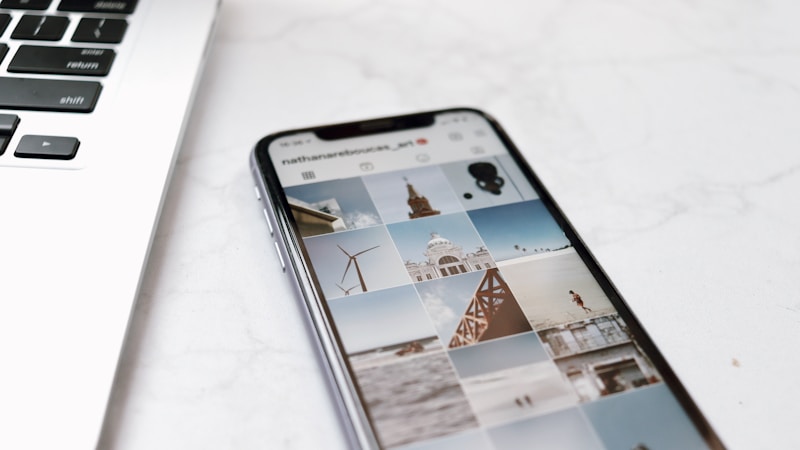
iPhoneで写真の保存先が消えたように感じたときは、すぐに削除されたと決めつけなくて大丈夫です。
実際には、表示場所の違い・並び順・iCloudの同期状況によって、見つからなくなったように見えることがよくあります。
先に基本を順番に確認すると、意外とあっさり見つかることもあります。
まずは写真アプリのどこに表示されるものなのかを切り分けながら、落ち着いて探していきましょう。
以下の3つを確認すると、原因の見当がつきやすくなります。
| 確認したい項目 | 見るポイント |
|---|---|
| 表示場所 | 「最近の項目」か「マイアルバム」かを確認 |
| 見え方の設定 | 検索、並び順、非表示設定を確認 |
| 保存先 | iCloud写真、共有アルバム、本体保存のどれかを切り分ける |
ここからは、それぞれの見分け方をやさしく整理していきます。
「最近の項目」と「マイアルバム」の違いを知って探す
写真そのものは「最近の項目」に入り、自分で分けた保存先が「マイアルバム」です。アルバムが消えて見えても、写真自体は「最近の項目」に残っていることがあります。
検索・並び順・非表示設定で見えなくなっていないか確認する
写真アプリでは、検索結果や並び順の変化で見つけにくくなることがあります。さらに、非表示アルバムに移動していると通常画面では見えません。「見えない=消えた」ではないので、表示設定を確認してみましょう。
iCloud写真・共有アルバム・端末本体の保存先を切り分ける
保存先がiPhone本体だけなのか、iCloud写真で同期しているのか、共有アルバムなのかで探し方は変わります。特に同期中は反映が遅れることもあるため、どこに保存されていた写真なのかを先に整理すると見つけやすくなります。
iPhoneで写真の保存先が消えたように見える主な原因

iPhoneで写真やアルバムが急に見つからなくなると、消えてしまったのではと不安になりますよね。
でも実際には、完全に消えたのではなく、表示方法や同期の状態が変わっているだけということも少なくありません。
とくにiPhoneの写真は、本体保存・iCloud写真・共有アルバムなど複数の仕組みが関係するため、見え方が変わると「保存先が消えた」と感じやすいです。
まずは原因を落ち着いて切り分けることが、写真を見つけるいちばんの近道です。
| よくある原因 | 起こりやすい状態 |
|---|---|
| 表示方法の変化 | アップデート後にアルバムの位置や並び順が変わる |
| 同期の遅れ | Wi-Fi不安定・充電不足でiCloud反映が遅れる |
| 設定やアカウントの違い | 別のApple Accountでサインインしている |
| 削除や統合 | アルバムを消した、または写真だけ別の場所に残っている |
ここからは、見失いやすい代表的な原因を順番にやさしく見ていきます。
iOSアップデートや設定変更で表示方法が変わっている
写真が消えたように見える原因として、まず多いのがiOSアップデート後の表示変更です。
写真アプリは更新のたびに、アルバムの並び順や表示位置、メニューの見え方が変わることがあります。
そのため、以前はすぐ開けたアルバムが下の方へ移動していたり、カテゴリの中にまとめられていたりして、見つけにくくなることがあります。
また、並び順が「最近追加した順」ではなく名前順などに変わると、消えたように錯覚しやすいです。
iCloud同期の一時停止や通信状況の影響で反映が遅れている
次に確認したいのが、iCloud写真の同期状態です。
iCloud写真を使っている場合、通信環境や端末の空き容量、充電状況によって同期が一時的に止まることがあります。
すると、他の端末では見えているのに、このiPhoneだけ写真やアルバムが少なく見えることがあります。
特に機種変更直後や大量の写真を追加したあとには、反映まで少し時間がかかることもあります。
- Wi-Fiが不安定
- 低電力モードが有効
- iPhoneの空き容量が少ない
- iCloudの同期処理が途中
削除・統合・ログイン情報の違いでアルバムが見当たらない
もうひとつ見落としやすいのが、操作やアカウントの違いです。
アルバムは削除しても、写真そのものは「最近の項目」に残る場合があります。つまり、アルバムだけ消えて写真は残っていることがあるんですね。
さらに、家族で複数のApple製品を使っている場合は、別のApple Accountでサインインしていて、いつもの写真が表示されていないケースもあります。
共有アルバムを使っていた場合も、共有が解除されると見えなくなるため注意が必要です。
まずは「本当に削除されたのか」「表示先が変わっただけか」を分けて考えると、落ち着いて対処しやすくなります。
消えたように見えるアルバムや写真を戻す方法
写真やアルバムが見つからないときは、いきなり難しい操作をするより、見えなくなっている場所を順番に確認することが近道です。
実際には削除ではなく、非表示設定や同期のずれ、別の保存先に切り替わっているだけのこともあります。
ここでは、iPhoneで安全に試しやすい戻し方を、確認しやすい順番で見ていきます。
| 確認場所 | 見つかる可能性 |
|---|---|
| 最近削除した項目 | 削除後まもない写真 |
| 非表示アルバム | 表示設定で隠れている写真 |
| iCloud写真の設定 | 同期ずれで見えていない写真 |
| 他のApple製デバイス | 別端末に残っている写真やアルバム |
写真アプリ内の「最近削除した項目」や非表示アルバムを確認する
まず確認したいのは、写真アプリ内に残っていないかです。
「最近削除した項目」には一定期間だけ写真が残るため、うっかり消した場合でも戻せることがあります。
また、非表示アルバムが有効なら、通常画面では見えず消えたように感じやすいです。
- 写真アプリの「アルバム」を開く
- 「最近削除した項目」を確認する
- 「非表示」アルバムがあるか見る
iCloud写真の設定、Apple Account、同期状態を見直す
次に、iCloud写真の状態を見直します。
iCloud写真がオフになっていたり、いつもと違うApple Accountでサインインしていたりすると、保存済みの写真が表示されないことがあります。
Wi-Fi接続、充電状況、空き容量も確認し、同期が終わるまで少し待つのも大切です。
| 確認項目 | 見るポイント |
|---|---|
| iCloud写真 | オンになっているか |
| Apple Account | いつものアカウントか |
| 通信・容量 | 同期を妨げていないか |
バックアップ・共有アルバム・他のApple製デバイスから復元の手がかりを探す
それでも見つからない場合は、他の手がかりを探すのがおすすめです。
iPadやMacなど別のApple製デバイスに同じ写真が残っていれば、保存先の切り分けがしやすくなります。
共有アルバムを使っていたなら、共有が外れていないかも確認してみてください。
また、バックアップがある場合は、すぐ復元を始める前に現在のデータ状況を確認すると安心です。
あわてて操作を進めるより、残っている場所を丁寧に探すことが、大切な写真を守るコツです。
今後同じことを防ぐための整理と保存のコツ

写真の保存先が消えたように見えるトラブルは、ふだんの整理と設定確認でかなり防ぎやすくなります。
特にiPhoneの写真は、本体・iCloud・共有アルバムが関わるため、どこに何を残しているかを自分で把握しやすくしておくことが大切です。
難しいことをしなくても、名前の付け方や容量管理を少し整えるだけで、あとから探しやすさがぐんと変わります。
ここでは、見失いにくくするためのコツを3つに分けてやさしくご紹介します。
| 見直したいポイント | 期待できること |
|---|---|
| アルバム整理 | 写真の場所を把握しやすい |
| 容量と同期 | 表示遅れや保存漏れを防ぎやすい |
| バックアップ確認 | 万一のときの安心につながる |
アルバム名の付け方とお気に入り・検索機能の活用で見失いにくくする
まずおすすめなのは、あとから見ても分かるアルバム名にそろえることです。
「旅行」「家族」だけでなく、「2025春 京都」「孫の運動会」のように時期や内容を入れると探しやすくなります。
よく見る写真はお気に入りに入れ、人物・場所・日付の検索も使うと、アルバムが見当たらないときの助けになります。
iCloudと本体容量のバランスを整えて写真管理を安定させる
写真管理を安定させるには、iCloudの空き容量とiPhone本体の容量の両方を見ることが大切です。
容量が少ないと同期が進みにくくなり、写真が一時的に少なく見えることがあります。
不要な動画や重複写真をため込みすぎないようにして、定期的に空き容量を確認しておくと安心です。
定期的なバックアップと共有設定の見直しで安心して保存する
大切な写真を守るには、定期的にバックアップ状況を確認しておくのがいちばん安心です。
共有アルバムを使っている場合は、共有相手や設定が変わっていないかも見直しておくと、急に見えなくなったときに慌てにくくなります。
ふだんから小さく整えておくことで、「消えたかも」と感じたときも落ち着いて確認しやすくなります。
自分で解決しにくいときの対処法
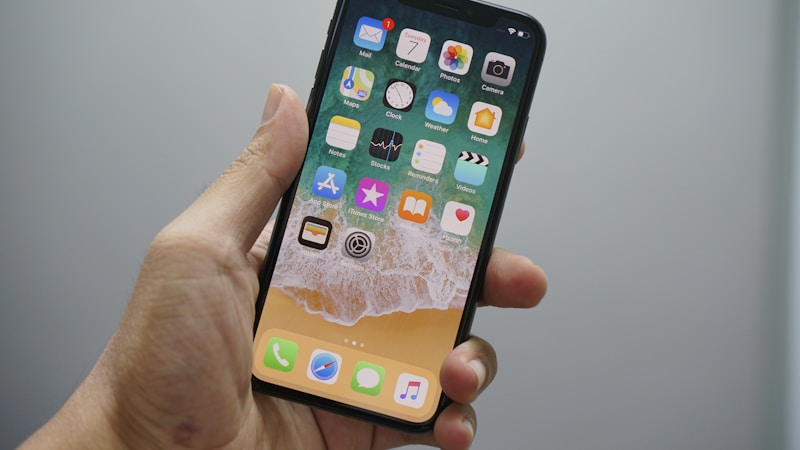
いろいろ確認しても写真やアルバムが見つからないときは、無理に操作を増やしすぎないことが大切です。
あせって設定変更や復元を進めると、かえって状況が分かりにくくなることもあります。
まずは安全にできる基本対応から順番に試し、それでも難しい場合はApple公式サポートに相談できるよう、状況を整理しておくのがおすすめです。
| 対処の段階 | 確認したいこと |
|---|---|
| 基本対応 | 再起動、iOS更新、サインイン状態 |
| 相談前の整理 | 消えた時期、他端末で見えるか、iCloud設定 |
| 復元前の注意 | 今ある写真が上書きされないか |
再起動・iOS更新・サインイン確認など安全にできる基本対応を試す
まず試したいのは、iPhoneの再起動やiOSの更新確認です。
一時的な表示不具合や同期の止まりは、基本操作で改善することがあります。
あわせて、設定画面でApple Accountがいつものものかも確認してみてください。
- iPhoneを再起動する
- iOSが最新か確認する
- Apple Accountのサインイン状況を見る
Apple公式サポートで確認したいポイントを整理する
自分での確認で解決しないときは、Apple公式サポートに伝える内容を先にまとめるとスムーズです。
たとえば、いつから見えないのか、写真だけかアルバムごとか、他のApple製デバイスでは見えるかを整理しておくと、原因を切り分けやすくなります。
| 整理しておく項目 | 内容 |
|---|---|
| 発生時期 | アップデート後、機種変更後など |
| 見えない範囲 | 一部の写真か、アルバム全体か |
| 他端末の状況 | iPadやMacでは見えるか |
復元前に確認したい注意点と大切な写真を守るための進め方
バックアップからの復元を考える前に、今iPhoneに残っている写真やデータをまず確認しておくのが安心です。
復元方法によっては、現在の内容が入れ替わることもあるため、先に状況を把握しておくことが大切です。
見つかる可能性がある場所を一通り確認してから、必要に応じて慎重に進めると、大切な写真を守りやすくなります。
まとめ
iPhoneで写真の保存先やアルバムが消えたように見えると、とても不安になりますよね。
でも実際には、本当に消えているとは限らず、表示場所の変化やiCloud同期の遅れ、設定の違いで見つけにくくなっていることも多いです。
大切なのは、あわてて操作を進めるのではなく、「最近の項目」「マイアルバム」「最近削除した項目」「非表示アルバム」などを順番に確認していくことです。
また、iCloud写真の設定やApple Account、他のApple製デバイスでの表示状況を見直すことで、原因の切り分けがしやすくなります。
復元や大きな設定変更を急いで行う前に、今見えている写真や保存状況を確認しておくと、より安心して対応できます。
この記事のポイントをまとめます。
- 「最近の項目」と「マイアルバム」は役割が違うため、まずは保存場所の見え方を切り分けて確認する
- 写真やアルバムが見つからない原因には、iOSアップデート後の表示変更やiCloud同期の遅れがある
- 「最近削除した項目」や「非表示アルバム」を見ると、消えたように見えた写真が見つかることがある
- iCloud写真、Apple Account、他のApple製デバイスの状態を確認すると、保存先の違いを把握しやすい
- 今後に備えて、アルバム整理・容量確認・バックアップ見直しをしておくと同じ不安を減らしやすい
写真は思い出がつまった大切なデータだからこそ、落ち着いてひとつずつ確認することがいちばん大切です。
無理に進めず、分からないときはApple公式サポートも活用しながら、安心できる方法で探してみてくださいね。