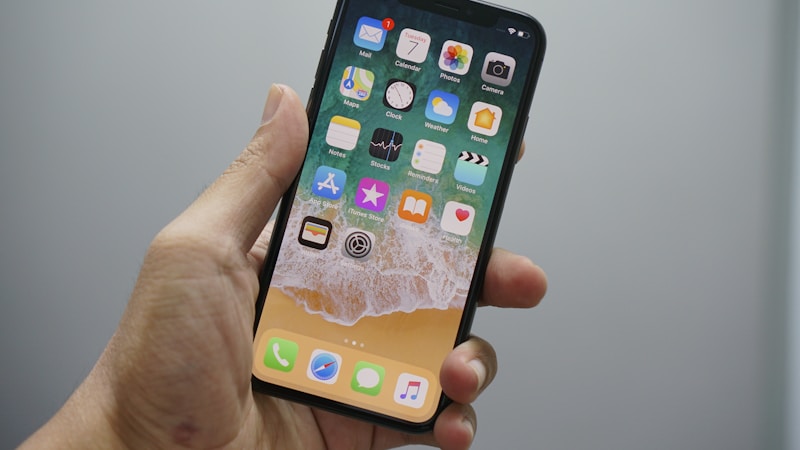
iPhoneを見ていて、「字が小さくて読みにくい」と感じることはありませんか。
メッセージやメール、Webページを読むたびに目を細めてしまうと、ちょっとした操作でも疲れやすくなります。
とくに以前は気にならなかったのに、最近になって見づらさを感じる場合は、文字サイズだけでなく画面全体の表示方法やアプリごとの見え方が影響していることもあります。
でも、難しく考えなくて大丈夫です。
iPhoneには、文字を大きくしたり、太くして見やすくしたり、必要な部分だけ拡大したりできる機能が最初から用意されています。
「買い替えないとダメかも」と思う前に、まずは設定を少し見直すだけで読みやすさが変わることも多いです。
実際に見直したいポイントは、次のように整理できます。
| 気になりやすいこと | 見直したいポイント |
|---|---|
| 文字が全体的に小さい | テキストサイズの変更 |
| 文字が細くて読みづらい | 太字テキストの設定 |
| 文字以外も小さく感じる | 画面表示の拡大 |
| アプリによって見え方が違う | アプリ内設定や拡大操作の確認 |
この記事では、iPhoneの字が小さくて読めないときに試したい基本設定から、文字サイズを変えても見づらいときの工夫、アプリごとの対処法まで、やさしく順番にご紹介していきます。
「どこを触ればいいのかわからない」「設定を変えてもあまり変わらない」という方でも読み進めやすいように、できるだけわかりやすくまとめました。
まずは今のiPhoneでできることを知って、自分に合った見やすさを一緒に見つけていきましょう。
この記事でわかること
- iPhoneの文字サイズを大きくする基本的な設定方法
- 太字テキストや画面表示の拡大を使って見やすくするコツ
- SafariやLINEなどアプリごとに字が小さいときの対処法
- 設定しても改善しない場合に確認したいポイント
iPhoneの字が小さくて読めないときは「文字サイズ」と「表示方法」を見直そう
iPhoneの字が小さくて読みにくいと感じたら、まずは文字サイズと画面の表示方法を一緒に見直すのがおすすめです。
文字だけを大きくしても見づらさが残ることがあり、逆に画面全体を広く見せる設定のままだと、必要以上に小さく感じることもあります。
つまり、見やすさはひとつの設定だけで決まるのではなく、文字の大きさ・太さ・画面全体の表示バランスで変わります。
先に全体像を知っておくと、自分に合う調整がしやすくなります。まずは基本から順番に確認していきましょう。
以前は気にならなかった小さな文字が急に読みづらく感じる、そんなときも難しく考えず、iPhoneの標準機能を使えばやさしく整えられます。
このあと、設定の基本、アプリごとの違い、見やすさを上げる組み合わせの考え方をわかりやすくご紹介します。
まず確認したいのは文字サイズ設定と画面表示の基本
最初に確認したいのは、iPhone本体の文字サイズ設定です。ここが小さいままだと、対応しているアプリの文字も全体的に小さく表示されやすくなります。
あわせて、画面表示が標準のままか拡大表示になっているかも大切です。文字サイズだけでなく、アイコンやメニューの見え方にも差が出ます。
| 確認したい項目 | 見直すポイント |
|---|---|
| 文字サイズ | 本文やメニューの文字が小さすぎないか |
| 画面表示 | 全体が細かく表示されていないか |
| 太字テキスト | 文字の輪郭が薄く見えないか |
字が小さく感じる原因はアプリごとの表示差にもある
iPhoneで文字を大きくしても、すべてのアプリが同じように変わるとは限りません。アプリごとに表示ルールが違うため、Safariでは見やすいのにLINEでは小さい、ということもあります。
これは故障ではなく、各アプリが独自の表示設定を持っているためです。本体設定とアプリ内設定の両方を見ると、改善しやすくなります。
自分に合う見やすさは「大きさ」と「太さ」の組み合わせで決まる
文字は大きいだけで見やすいとは限りません。少し大きくして、さらに太字にすることで、ぐっと読みやすく感じることがあります。
反対に、大きくしすぎると表示が詰まって読みにくくなる場合もあります。無理に最大まで上げるより、自分が自然に読めるバランスを探すことが大切です。
- まずは文字サイズを1〜2段階上げる
- 見えにくければ太字テキストも試す
- まだ足りなければ画面表示も見直す
iPhoneの文字を大きくする基本設定
iPhoneの字が小さくて読みにくいと感じたら、まずは文字サイズの設定を見直すのがいちばん簡単です。
特別なアプリを入れなくても、iPhoneには見やすさを整える機能が最初から用意されています。
「文字を大きくする」「必要なときだけすぐ調整する」「文字をくっきり見せる」の3つを押さえるだけでも、普段の使いやすさはかなり変わります。
ここでは、はじめてでも迷いにくい基本設定を順番にご紹介します。
「設定」から文字サイズを変更する手順
いちばん基本になるのは、「設定」アプリから文字サイズを変える方法です。
設定 → 画面表示と明るさ → テキストサイズを変更の順に進むと、スライダで文字の大きさを調整できます。
少し大きくするだけでも、メッセージや設定画面がぐっと読みやすくなることがあります。
迷ったときは、一気に大きくしすぎず、1段階ずつ試して見やすい位置を探すのがおすすめです。
| 操作場所 | できること |
|---|---|
| 設定 | 全体の文字サイズを調整 |
| テキストサイズを変更 | スライダで好みの大きさに変更 |
コントロールセンターから素早く文字サイズを調整する方法
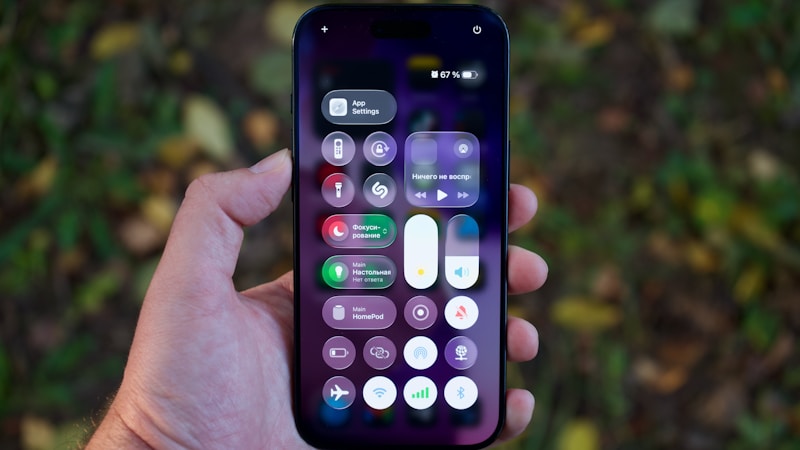
その都度すばやく変えたいなら、コントロールセンターに文字サイズ調整を追加しておくと便利です。
設定 → コントロールセンターから「テキストサイズ」を追加すると、画面右上から下にスワイプしてすぐ調整できます。
読む場面によって見やすさを変えたい方には、とても使いやすい方法です。
たとえば、外出先では少し大きめ、自宅では標準サイズというように、状況に合わせて切り替えやすくなります。
文字をくっきり見やすくする太字テキストの使い方
文字の大きさだけでは物足りないときは、太字テキストも試してみてください。
設定 → 画面表示と明るさ → 太字テキストをオンにすると、文字の線がしっかりして読み取りやすくなります。
特に、細い文字が見えづらいと感じるときに役立ちます。
「大きさ」と「太さ」を組み合わせることで、無理なく見やすい表示に近づけます。
- 文字サイズを少し上げる
- 太字テキストをオンにする
- 見づらければ再度微調整する
まずはこの基本設定から整えるだけでも、iPhoneの読みやすさはかなり変わります。
文字サイズを変えても読みにくいときの見やすくする工夫
文字サイズを大きくしても、まだ読みにくさが残ることがあります。
そんなときは、文字そのものだけでなく、画面全体の表示方法や見え方の補助機能まで一緒に整えるのがおすすめです。
「全体を大きく見せる」「必要な部分だけ拡大する」「目が疲れにくい表示にする」の3つを意識すると、普段の操作がぐっとラクになります。
ここでは、文字サイズの変更だけでは足りないときに試したい工夫をわかりやすくご紹介します。
画面表示を拡大して全体を大きく見せる方法
文字だけでなく、アイコンや設定画面全体が小さく感じるなら、表示そのものを拡大すると見やすくなります。
設定 → 画面表示と明るさ → 画面表示から、標準より大きく見える表示を選べる機種があります。
この方法なら、文字だけでなくボタンやメニューも一緒に大きくなるので、押し間違いを減らしやすいのもメリットです。
細かい表示が全体的に見づらい方には、特に試しやすい設定です。
| 機能 | 見やすくなるポイント |
|---|---|
| 画面表示の拡大 | 文字・アイコン・ボタン全体が大きく見える |
| 文字サイズ変更 | 主に文章やメニューの文字を大きくできる |
拡大表示やズーム機能を使って細かい文字を読みやすくする
一時的に小さい文字を読みたいときは、ズーム機能が便利です。
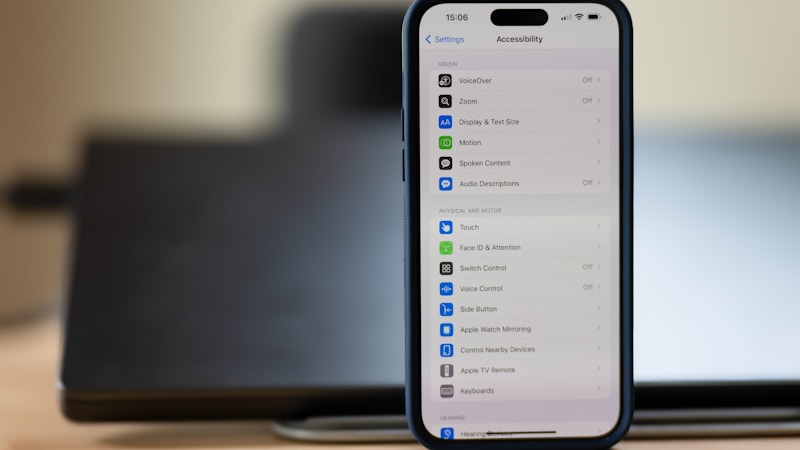
設定 → アクセシビリティ → ズームをオンにすると、画面の一部を拡大して確認しやすくなります。
常に大きく表示するほどではないけれど、明細や注釈のような細かい文字だけ見たい場面で役立ちます。
必要なときだけ拡大できるので、普段の画面バランスを大きく崩したくない方にも向いています。
- 小さい注記を確認したいときに使いやすい
- Webページの細かな文字も見やすくなる
- 常時変更ではなく必要時だけ使える
明るさや表示の見え方を整えて目の負担を減らすコツ
文字の大きさが合っていても、画面が暗すぎたり明るすぎたりすると読みにくく感じやすいです。
設定 → 画面表示と明るさから明るさを調整し、必要に応じてTrue Toneやダークモードも試してみましょう。
白い背景がまぶしく感じるならダークモード、逆に暗い画面が見づらいなら通常表示のほうが合うこともあります。
見やすさは文字の大きさだけで決まらないので、明るさや色合いも一緒に調整するのがポイントです。
少しずつ変えながら、自分がいちばん自然に読める状態を見つけてみてください。
アプリや場面によって字が小さいときの対処法
iPhone本体の文字サイズを大きくしても、使うアプリや見る内容によっては、まだ小さく感じることがあります。
その理由は、アプリごとに表示の仕組みが少しずつ違うためです。
本体設定だけで整う場合もあれば、アプリ内の表示設定や拡大操作を使ったほうが見やすくなる場合もあります。
ここでは、よく使う場面ごとに、無理なく読みやすくする方法をわかりやすくご紹介します。
Safariやメールなどアプリ内の表示サイズを調整する
Safariやメールは、iPhoneの設定とは別に見やすさを調整できることがあります。
たとえばSafariでは、Webページを開いたあとにアドレスバー付近の表示メニューから、文字の表示倍率を変えられます。
本文だけ少し大きくしたいときに便利で、ページ全体を無理に拡大しなくても読みやすくしやすいのが特長です。
メールも内容によって見え方が変わるため、まずは本体の文字サイズを整えたうえで、必要に応じて画面を横向きにして確認するのもおすすめです。
| アプリ | 見直したいポイント |
|---|---|
| Safari | ページの表示倍率を調整する |
| メール | 本体の文字設定と画面の向きを確認する |
LINEや一部アプリで文字サイズが変わらないときの見直しポイント
LINEや一部のアプリでは、iPhone本体の文字サイズ変更がそのまま反映されないことがあります。
そんなときは、アプリ内に独自の文字サイズ設定がないかを確認してみましょう。
また、アプリを一度閉じて開き直すと反映されることもあります。
本体設定を変えたのに見た目が変わらない場合は、不具合と決めつけず、アプリ側の仕様を先に見直すのが安心です。
- アプリ内設定に文字サイズ項目がないか確認する
- アプリを再起動して表示を見直す
- 必要ならアプリの更新も確認する
WebページやPDFなど小さい文字を読むときに便利な使い方
WebページやPDFは、もともとの作りによって文字が小さく表示されやすいです。
そのため、通常の文字サイズ変更だけでは足りない場面もあります。
そんなときは、ピンチ操作で拡大したり、ズーム機能を使ったりすると、細かな説明や表も確認しやすくなります。
一時的に大きくしたい場面では、部分的に拡大する使い方が効率的です。
特にPDFや案内文では、必要な部分だけ大きく見て、読み終えたら元に戻す使い方がとても便利です。
設定しても改善しないときの確認ポイント
文字サイズや表示方法を調整しても、思ったほど見やすくならないことがあります。
そんなときは、設定のやり方が間違っているというより、反映のタイミングや別の機能の影響を確認することが大切です。
「本体の状態を整える」「アクセシビリティ設定を見直す」「無理のない使い方にする」の順で確認すると、原因を見つけやすくなります。
ここでは、最後にチェックしておきたいポイントをやさしく整理してご紹介します。
iPhoneの再起動やiOS更新を試して表示の不具合を確認する
設定を変えたのに文字の見え方が変わらないときは、まずiPhoneを再起動してみるのがおすすめです。
一時的な表示のずれなら、再起動だけで落ち着くことがあります。
また、iOSが古いままだと、アプリや表示がうまく反映されない場合もあります。
設定 → 一般 → ソフトウェアアップデートから更新がないか確認しておくと安心です。
| 確認項目 | 見直したい内容 |
|---|---|
| 再起動 | 変更した設定が正しく反映されるか確認する |
| iOS更新 | 表示やアプリ動作の安定性を見直す |
アクセシビリティ設定が影響していないか見直す
見やすくするための機能が、別の表示に影響していることもあります。
たとえばズームや拡大テキスト、コントラスト関連の設定によって、普段の表示バランスが変わって感じられる場合があります。
設定 → アクセシビリティを開いて、今オンになっている項目をひとつずつ確認してみましょう。
複数の機能を同時に使っていると、どの設定が影響しているのか分かりにくくなりやすいです。
気になるときは、ひとつずつ調整しながら見え方を比べると、自分に合う状態を見つけやすくなります。
- ズームが常時オンになっていないか確認する
- 拡大テキストの設定範囲を見直す
- 表示系の機能を一度ずつ確認して変化を見る
無理なく使うために家族と一緒に見やすさを調整するのもおすすめ
設定画面が細かく感じるときは、ひとりで無理に進めなくても大丈夫です。
家族と一緒に画面を見ながら調整すると、変化を比べやすく、操作の負担も減らせます。
特に、文字サイズ・太字・画面表示の拡大は組み合わせで印象が大きく変わるため、第三者に見てもらうとちょうどよい設定を選びやすいです。
毎日使うiPhoneだからこそ、少し見やすくするだけでも使い心地は変わります。
焦らず、いちばん自然に読める表示を見つけてみてください。
まとめ
iPhoneの字が小さくて読めないと感じたときは、まず文字サイズの変更から試してみるのが基本です。
それでも見づらさが残る場合は、太字テキスト・画面表示の拡大・ズーム機能まで合わせて見直すことで、ぐっと使いやすくなります。
また、SafariやLINEなどはアプリごとに表示の仕組みが違うため、本体設定だけで変わらないこともあります。
そんなときは、アプリ内設定や拡大操作も取り入れながら、自分に合う見やすさを探していくのがおすすめです。
設定しても変化がわかりにくい場合は、再起動やiOS更新、アクセシビリティ設定の確認も役立ちます。
毎日使うiPhoneだからこそ、無理なく読める表示に整えることが大切です。
この記事のポイントをまとめます。
- まずは「設定」から文字サイズを変更し、1段階ずつ見やすさを確認する
- コントロールセンターにテキストサイズを追加すると、場面に応じてすぐ調整できる
- 文字の細さが気になるときは、太字テキストを組み合わせると見やすくなりやすい
- 本体設定だけで足りない場合は、画面表示の拡大・ズーム・アプリ内設定も見直す
- 改善しないときは、再起動・iOS更新・アクセシビリティ設定の確認を順番に試す
少し設定を変えるだけでも、iPhoneの読みやすさは意外と変わります。
一度で決めようとせず、自分が自然に読める大きさを少しずつ探してみてください。
毎日の操作がラクになるように、できるところから気軽に試してみてくださいね。