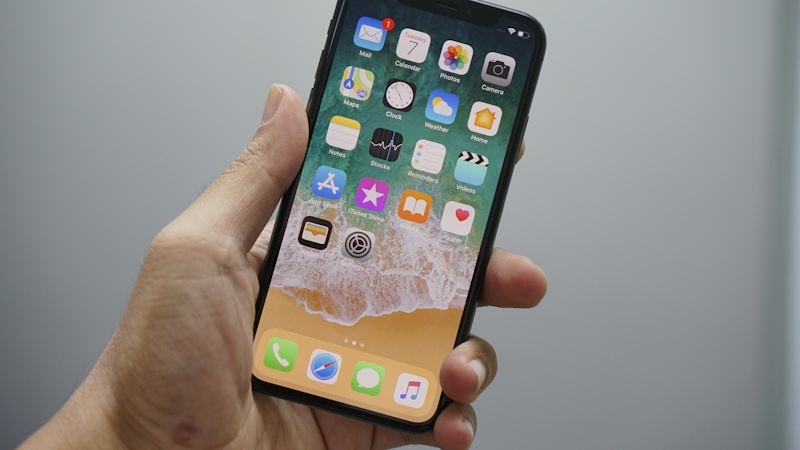
iPhoneが急にWi-Fiにつながらなくなると、何から確認すればいいのかわからず、あわててしまいますよね。
とくに普段は問題なく使えていたのに、ある日突然つながらなくなると、iPhone本体の不具合なのか、家のWi-Fiの問題なのか判断しづらいものです。
でも実は、Wi-Fiがオフになっている、保存された接続情報が合っていない、ルーターの調子が一時的に不安定になっているなど、順番に確認すれば見つけやすい原因が少なくありません。
この記事では、まず最初に見たい基本の確認ポイントから、iPhone側の設定の見直し、自宅のルーターや通信環境のチェック、症状別の考え方まで、やさしく整理してご紹介します。
「Wi-Fiマークは出るのに使えない」「パスワードを入れてもつながらない」「すぐ切れる」といったよくある悩みにも触れているので、今の状態に近いところから読み進めやすい内容です。
すぐに修理や買い替えを考える前に、まずは自分でできる確認をひとつずつ試してみるだけでも、解決につながることがあります。
下の表で全体の流れを先に見ておくと、どこから読めばよいかつかみやすいです。
| 確認する順番 | 主な内容 |
|---|---|
| 最初のチェック | Wi-Fiのオン・オフ、機内モード、Wi-Fi名やパスワードの確認 |
| iPhone側の見直し | 再接続、再起動、Wi-Fi情報の削除、iOS更新 |
| Wi-Fi環境の見直し | ルーター再起動、設置場所、回線障害の確認 |
| 改善しないとき | ほかの端末での確認、相談先の整理、バックアップ準備 |
「どれを試せばいいかわからない」という方でも大丈夫です。
このあと、かんたんにできる確認から順番にまとめているので、ひとつずつ見ていけば原因を切り分けやすくなります。
この記事でわかること
- iPhoneがWi-Fiにつながらないときに最初に確認したいポイント
- iPhone本体に原因がある場合の直し方
- ルーターや通信環境に原因がある場合の見直し方
- それでも改善しないときの相談先と準備しておきたいこと
まず確認したい基本ポイント|iPhoneがWi-Fiにつながらないときの最短チェック
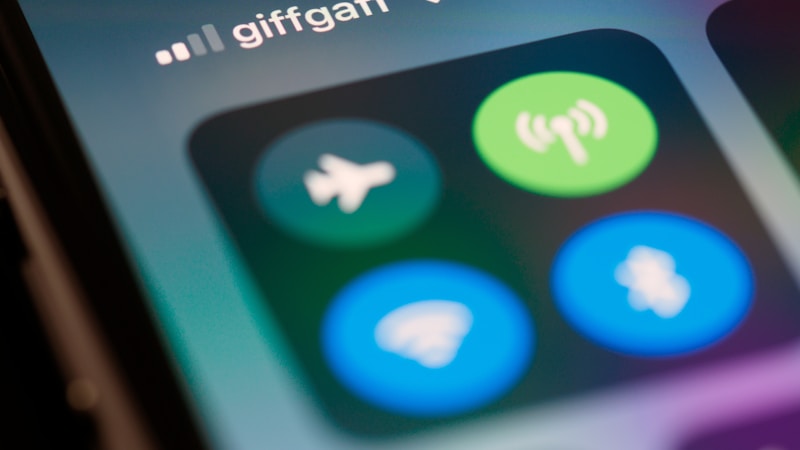
iPhoneがWi-Fiにつながらないときは、いきなり難しい設定を触る前に、基本の確認から順番に見るのが近道です。
実際は、Wi-Fiのオンオフや機内モード、入力ミスなどの小さな原因で止まっていることも少なくありません。
ここで紹介する3つは、短時間で確認しやすく、iPhone側の問題か自宅の通信環境かを切り分けるのにも役立ちます。
| 確認項目 | 見るポイント |
|---|---|
| iPhoneの設定 | Wi-Fiがオンか、機内モードがオフか |
| 接続情報 | Wi-Fi名とパスワードが正しいか |
| 症状の範囲 | 自宅だけか、外でも同じか |
Wi-Fiがオフになっていないか・機内モードになっていないか確認する
まずはWi-Fiがオンになっているかを確認しましょう。
機内モードがオンだと通信が止まり、Wi-Fi接続もうまくいかないことがあります。
「設定」からWi-Fiと機内モードを見直すだけで直る場合もあるので、最初に確認しておくと安心です。
接続したいWi-Fiの名前とパスワードが合っているか見直す
次に、接続先のWi-Fi名とパスワードが正しいか見直します。
似た名前のネットワークを選んでいたり、大文字小文字の違いで認証されないこともあります。
一度落ち着いて入力し直すだけで改善することも多いです。
自宅のWi-Fiだけつながらないのか外出先でもつながらないのか切り分ける
最後に、自宅だけで起きるのか、ほかのWi-Fiでも起きるのかを確認します。
もし外出先ではつながるなら、自宅ルーター側に原因がある可能性が高まります。
反対にどこでもつながりにくいなら、iPhone本体の設定や不具合を疑いやすくなります。
iPhone本体に原因がある場合の対処法|設定の見直しで改善しやすいポイント
iPhoneがWi-Fiにつながらないときは、まずiPhone側の設定や一時的な不具合を疑ってみるのがおすすめです。
ルーターの故障と思っていても、実際にはWi-Fi設定の小さなズレや、端末の動作が不安定になっているだけということも少なくありません。
むずかしい作業から始めなくても大丈夫です。下の3つを順番に確認すると、原因を切り分けやすくなります。
| 確認ポイント | 見直したい内容 |
|---|---|
| 動作のリフレッシュ | Wi-Fiのオン・オフ、再接続、再起動 |
| 接続情報の見直し | 保存済みWi-Fi情報の削除と再設定 |
| システム面の確認 | iOS更新、ネットワーク設定のリセット |
Wi-Fiを一度オフにして再接続しiPhoneを再起動する
いちばん最初に試したいのは、Wi-Fiを一度オフにして入れ直すことです。
接続処理が一時的に止まっているだけなら、これだけで直ることがあります。設定アプリからWi-Fiをオフにし、数秒待ってから再度オンにしてみてください。
それでも変わらない場合は、iPhone本体を再起動します。再起動をすると、通信まわりの小さな不具合が整理され、接続が安定しやすくなります。
- Wi-Fiをオフにして数秒待つ
- 再度オンにして接続し直す
- 改善しなければiPhoneを再起動する
接続済みのWi-Fi情報を削除して再設定する
以前はつながっていたのに急につながらなくなった場合は、保存されているWi-Fi情報が古くなっている可能性があります。
そのときは、対象のWi-Fiを「このネットワーク設定を削除」して、もう一度パスワードを入れ直す方法が有効です。とくにルーターを交換したあとや、パスワードを変更したあとに起こりやすいです。
入力時は、大文字・小文字や数字の打ち間違いにも気をつけましょう。見た目が似ている文字で間違えることもあります。
iOSの更新やネットワーク設定のリセットを検討する
基本の対処で直らないときは、iPhoneのソフトウェア状態も確認してみましょう。iOSが古いままだと、通信まわりの不具合が残っていることがあります。
iOSを最新の状態に近づけることで改善する場合がありますが、更新前には容量や充電残量も確認すると安心です。
それでも改善しない場合は、ネットワーク設定のリセットを検討します。Wi-Fiの保存情報などが消えるため再設定は必要ですが、通信設定の乱れをまとめて整えやすい方法です。少し手間はありますが、原因がiPhone側にあるときは効果が出やすい対処のひとつです。
ルーターや通信環境に原因がある場合の対処法|家のWi-Fiが不安定なときの見直し
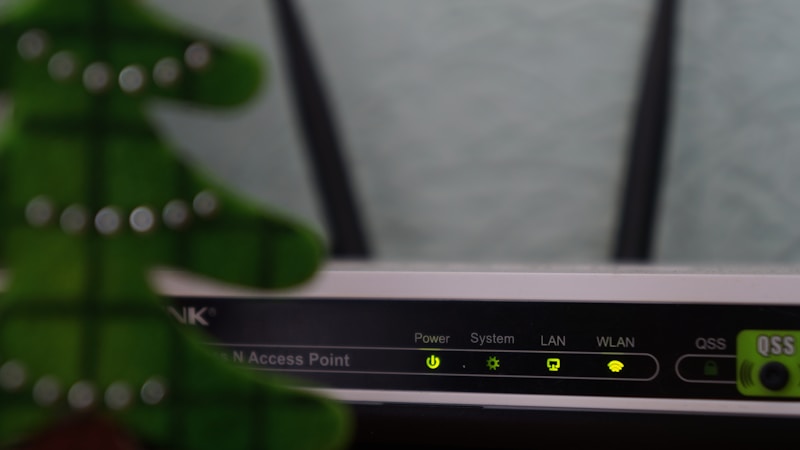
iPhone側を見直しても改善しないときは、ルーターや通信環境に原因がある可能性を考えてみるのが近道です。
とくに自宅のWi-Fiだけつながらない場合は、iPhone本体よりも、電波の届き方や回線の状態に問題があることが少なくありません。
むずかしく感じるかもしれませんが、確認するポイントはそこまで多くありません。
下の3つを順番に見ていくと、どこに原因がありそうか整理しやすくなります。
| 確認する場所 | 見直したい内容 |
|---|---|
| ルーター本体 | 再起動、ランプ状態、熱のこもり |
| 設置環境 | 距離、壁や家具、電子機器の影響 |
| 回線側 | 通信障害、メンテナンス、契約先の不具合 |
ルーターやモデムを再起動して通信状態を整える
まず試しやすく、効果も出やすいのが再起動です。
ルーターやモデムは長く動かし続けると、一時的に通信が不安定になることがあります。
電源を入れ直すだけで接続が戻ることもあるため、最初の対処としておすすめです。
- ルーターとモデムの電源を切る
- 少し待ってから順番に入れ直す
- ランプが安定してからiPhoneで再接続する
設置場所・距離・障害物・電子機器の影響を確認する
Wi-Fiは、ルーターが正常でも置き場所によって電波が弱くなることがあります。
たとえば、ルーターが部屋のすみにある、壁や床を何枚もはさんでいる、近くに電子レンジなどの機器があると、不安定になりやすいです。
特定の部屋だけ切れやすいなら、距離や障害物の影響を疑ってみましょう。
| 不安定になりやすい例 | 見直し方 |
|---|---|
| ルーターが棚の奥にある | なるべく開けた場所に置く |
| 壁や家具が多い | 使用場所を少し変えてみる |
| 家電の近くにある | 少し距離をあける |
回線障害や契約先の通信トラブルが起きていないか調べる
再起動や設置場所の見直しでも変わらないなら、自宅の機器ではなく回線側の問題かもしれません。
通信会社やプロバイダで障害情報が出ていると、家の中で何をしても改善しないことがあります。
そんなときは契約先の公式サイトやサポート情報を確認し、ほかの利用者にも同じ症状が出ていないか見てみると安心です。
原因の場所を早めに切り分けることで、無理に設定をいじらずにすみます。
症状別に見るつながらない原因|つながるのに使えない・急に切れるときの考え方
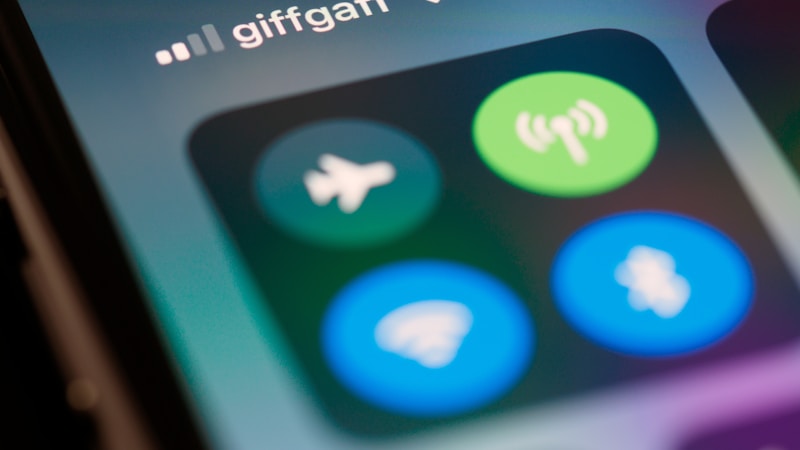
iPhoneがWi-Fiにつながらないと感じても、実際には症状によって原因が少しずつ違います。
そのため、ただ再起動をくり返すよりも、「Wi-Fiマークは出ているのか」「認証で止まるのか」「途中で切れるのか」を見分けるほうが、早く解決しやすいです。
とくに40代、50代の方は、ひとつずつ落ち着いて切り分けるだけで、むずかしく感じにくくなります。
下の3つの症状ごとに確認すると、どこを見直せばよいか整理しやすいです。
| 症状 | 考えやすい原因 |
|---|---|
| Wi-Fiマークは出るのに使えない | 回線側の不具合、ルーターの通信停止 |
| パスワードを入れても入れない | 入力ミス、設定情報の不一致 |
| すぐ切れる・遅い | 電波の弱さ、混雑、設置環境の問題 |
Wi-Fiマークは出るのにインターネットが使えない場合の原因
Wi-Fiマークが表示されていても、インターネット回線まで正常とは限りません。
iPhoneとルーターの接続はできていても、その先の回線が止まっていると、Safariやアプリが使えないことがあります。
この場合はiPhoneだけの問題ではなく、ルーターや回線側に原因があることも多いです。
- 別のサイトやアプリでも同じように使えないか確認する
- 家族のスマホや別の端末でも同じ症状が出るか見る
- ルーターの再起動や障害情報の確認をする
パスワードを入れても接続できない・認証されない場合の確認点
この症状では、パスワードの入力違いや保存済み情報のずれがよくあります。
見た目が似ている英字や数字を間違えていたり、以前の設定が残っていたりすると、正しく入れたつもりでも認証されないことがあります。
とくにルーター交換後やパスワード変更後は起こりやすいです。
| 確認点 | 見直し内容 |
|---|---|
| 文字入力 | 大文字・小文字、数字の打ち間違い |
| Wi-Fi名 | 似た名前の別ネットワークを選んでいないか |
| 保存情報 | 一度削除して再設定する |
接続がすぐ切れる・遅い・特定の場所だけ不安定な場合の対処法
この場合は、電波の届き方に原因がある可能性が高めです。
同じ家の中でも、部屋の位置や壁の多さによって通信は変わります。
また、夜だけ遅いなら利用者が多い時間帯の混雑も考えられます。
まずはルーターの近くで安定するか試し、場所による差があるか確認してみてください。
場所で変わるなら、設置位置の見直しや中継機の検討が役立つことがあります。
それでも改善しないときの対応|無理せず相談したいサポート先
ここまで試してもiPhoneがWi-Fiにつながらないときは、ひとりで原因を抱えこまず、相談先を整理することが大切です。
やみくもに設定を変えるより、どこに原因がありそうかを落ち着いて切り分けたほうが、結果的に早く解決しやすくなります。
特に確認したいのは「iPhone本体の問題か」「自宅のWi-Fi機器の問題か」「回線会社側の問題か」の3つです。
| 確認したいこと | 見ておきたい内容 |
|---|---|
| 原因の切り分け | ほかの端末でも同じ症状が出るか |
| 相談先の整理 | Apple、通信会社、ルーターメーカー |
| 最終確認 | バックアップ、症状の記録、試した対処 |
ほかの端末でもつながらないか確認して原因の場所を特定する
まず大事なのは、iPhoneだけの不具合なのかを見分けることです。
家族のスマホやタブレット、パソコンでも同じWi-Fiにつながらないなら、iPhoneではなくルーターや回線側に原因がある可能性が高まります。
反対に、ほかの端末は普通につながるのにiPhoneだけ使えないなら、iPhoneの設定や本体側を優先して見直すのが自然です。
- 別のスマホで同じWi-Fiを試す
- 自宅以外のWi-FiでiPhoneがつながるか見る
- 症状が出る場所と出ない場所をメモする
Appleサポート・通信会社・ルーターメーカーへの相談先を整理する
相談先は、原因の場所に合わせて選ぶのが安心です。
iPhoneの設定や動作がおかしいと感じるならAppleサポート、家のネット回線そのものが不安定なら通信会社やプロバイダ、ルーターのランプ異常や設定不良が気になるならルーターメーカーが候補になります。
どこへ連絡するか迷ったときは、次の表のように考えると整理しやすいです。
| 相談先 | 向いているケース |
|---|---|
| Appleサポート | iPhoneだけつながらない、設定確認をしたい |
| 通信会社・プロバイダ | 回線障害、家全体でネットが使えない |
| ルーターメーカー | 機器の不具合、初期設定、ランプ異常 |
修理や買い替えを考える前にバックアップと確認事項をまとめる
すぐに修理や買い替えを決める前に、今の状態を整理しておくことをおすすめします。
たとえば、いつからつながらないのか、どのWi-Fiで起きるのか、再起動や再設定を試したかをまとめておくと、相談時にも話が早くなります。
また、万一に備えてバックアップを取っておけば、その後の対応もしやすくなります。
「何を試して、どうだったか」を残しておくことが、遠回りを防ぐいちばんやさしい準備です。
まとめ
iPhoneがWi-Fiにつながらないときは、あわてて難しい設定を変える前に、基本の確認から順番に見直すことがいちばんの近道です。
とくに、Wi-Fiのオン・オフ、機内モード、ネットワーク名やパスワードの確認だけでも、改善につながることがあります。
また、原因はiPhone本体とは限らず、ルーター・設置場所・回線障害など通信環境側にある場合も少なくありません。
症状ごとに切り分けて考えると、「Wi-Fiマークは出るのに使えない」「認証されない」「すぐ切れる」といった違いから、見直すべきポイントが見えやすくなります。
それでも直らないときは、無理にひとりで抱えこまず、Appleサポートや通信会社、ルーターメーカーに相談する準備をしておくと安心です。
この記事のポイントをまとめます。
- まずは基本確認として、Wi-Fiがオフになっていないか、機内モードになっていないか、接続先の名前やパスワードが合っているかを見直す
- iPhone側の対処では、Wi-Fiの再接続、再起動、保存済みWi-Fi情報の削除、iOS更新やネットワーク設定の見直しが有効
- 自宅のWi-Fiだけ不調なときは、ルーターやモデムの再起動、設置場所、障害物、家電の影響を確認する
- 症状ごとの切り分けとして、Wi-Fiマークの有無、認証エラー、接続が切れる場所や時間帯を確認すると原因を絞りやすい
- 改善しない場合は、ほかの端末でも同じ症状かを確認し、相談先を正しく選ぶことで解決が早まりやすい
ひとつずつ確認していけば、原因は意外とシンプルなことも多いです。
むずかしく感じたときほど、基本→切り分け→相談の順で落ち着いて進めてみてくださいね。