iPhoneの画面録画は、標準機能だけでかんたんに使える便利な機能です。
とはいえ、はじめて使う時は「どこから始めるのかわからない」「音声を入れる方法がむずかしそう」「録画できない時はどうしたらいいの?」と迷いやすいですよね。
とくに40〜50代の方にとっては、聞き慣れない言葉が出てくるだけで、少し身構えてしまうこともあるかもしれません。
でも大丈夫です。
iPhoneの画面録画は、コントロールセンターへの追加と基本の操作手順さえわかれば、すぐに使い始められます。
さらに、音声ありで録画したい時の設定や、保存先の確認方法、うまく録画できない時の見直しポイントまで知っておくと、ぐっと安心して使えるようになります。
この記事では、iPhoneの画面録画方法をやさしく順番に整理しながら、よくあるつまずきの原因と解決の考え方もわかりやすくまとめています。
「家族に操作を説明したい」「アプリの使い方を記録したい」「あとで見返せるように残したい」という時にも役立つ内容です。
まずは全体の流れを、表でさっと確認してみましょう。
| 気になること | この記事でわかること |
|---|---|
| 画面録画の始め方 | コントロールセンターの設定から録画開始までの基本手順 |
| 音声ありで録画する方法 | マイク音声の設定や、音が入る場合・入らない場合の考え方 |
| 録画できない時の原因 | ボタンが出ない、保存されない、黒い画面になる時の見直しポイント |
| 見やすく安全に使うコツ | 通知対策、容量確認、共有前のプライバシー配慮 |
「ただ録画するだけ」ならすぐできますが、音声・保存・見やすさまできちんと押さえると、使い勝手はかなり変わります。
逆に、そこを知らないままだと「録れていなかった」「音が入っていなかった」と後から困ることもあります。
このあと本文では、初心者の方でも迷いにくいように、設定 → 録画 → 保存 → トラブル対処の順番でやさしく解説していきます。
まずは、iPhoneの画面録画がどんな機能なのか、基本から一緒に見ていきましょう。
この記事でわかること
- iPhoneで画面録画を始めるための基本設定と手順
- 音声ありで録画する方法と、内部音声・マイク音声の違い
- 画面録画できない時に確認したい原因と対処の流れ
- 通知や個人情報に配慮しながら見やすく共有するコツ
画面録画の基本|iPhoneなら標準機能ですぐに始められる
iPhoneの画面録画は、特別なアプリを入れなくても使える便利な標準機能です。
操作手順の記録、家族への使い方説明、あとで見返したい画面の保存など、日常のいろいろな場面で役立ちます。
まずは「何ができるのか」「自分のiPhoneで使えるのか」「どこから設定するのか」を先に押さえておくと、そのあとの操作がとてもわかりやすくなります。
ここでは、はじめて使う方でも迷いにくいように、基本を順番にやさしく見ていきます。
iPhoneの画面録画とは?できることと活用シーン
画面録画は、iPhoneの画面に表示された動きをそのまま動画として残せる機能です。
たとえば、アプリの操作方法をメモしたい時や、離れて暮らす家族に設定手順を伝えたい時にぴったりです。
- アプリの操作説明を残す
- 設定変更の手順を記録する
- 見逃したくない画面の流れを保存する
画面録画を使う前に確認したい対応機種・iOS・保存先
多くのiPhoneで利用できますが、iOSが古いと表示されないことがあります。
また、録画した動画は基本的に写真アプリに保存されるため、あとで探しやすいのも安心です。
| 確認したい項目 | 内容 |
|---|---|
| 対応状況 | 比較的新しいiOSなら標準対応 |
| 保存先 | 写真アプリ |
| 注意点 | 空き容量が少ないと保存できないことがある |
まずはコントロールセンターに画面収録を追加する方法
画面録画を使うには、最初にコントロールセンターへ「画面収録」を追加しておくのがおすすめです。
「設定」から「コントロールセンター」を開き、画面収録を追加すれば準備はほぼ完了です。
録画ボタンが見つからない時は、この追加設定ができているかを先に確認するとスムーズです。
iPhoneで画面録画する方法|一番かんたんな手順を順番に解説
iPhoneの画面録画は、一度流れを覚えてしまえばとてもかんたんです。
特別なアプリを入れなくても使えるので、操作の記録を残したい時や、家族に使い方を伝えたい時にも役立ちます。
ここでは、開始・停止・保存後の確認までを順番にやさしく見ていきます。
コントロールセンターから画面録画を開始する方法
まず覚えたいのは、画面録画はコントロールセンターから始めるということです。
Face ID搭載のiPhoneなら画面右上から下へ、ホームボタン付きなら画面下端から上へスワイプして開きます。
その中にある画面収録ボタンをタップすると、3秒のカウントダウン後に録画が始まります。
録画中は、画面上部の時刻表示が赤くなるなど、動作中とわかる表示が出ます。
| 手順 | 内容 |
|---|---|
| 1 | コントロールセンターを開く |
| 2 | 画面収録ボタンをタップ |
| 3 | 3秒後に録画開始 |
録画を停止して動画を保存する方法
録画を終える時も、操作はむずかしくありません。
画面上部の赤い表示をタップして停止するか、もう一度コントロールセンターを開いて画面収録ボタンを押せば終了できます。
停止すると、動画は自動で写真アプリに保存されます。
保存のために別の操作が必要なわけではないので、はじめてでも安心です。
録画した動画を写真アプリで確認・編集・共有する方法
録画後は、写真アプリを開くと動画をすぐ確認できます。
不要な最初や最後を少し切りたい時は、編集機能でトリミングすると見やすく整います。
また、共有ボタンからメッセージやメールなどに送ることもできます。
相手に見せる前には、通知や個人情報が映っていないかを軽く確認しておくとより安心です。
- 写真アプリで再生して内容を確認する
- 必要なら前後をカットして見やすくする
- 共有前に映り込みをチェックする
まずは短い画面で一度試してみると、流れがつかみやすいですよ。
音声ありで録画したい時の方法|内部音声・マイク音声の違いも整理
iPhoneで画面録画をする時は、「何の音を入れたいか」を先に分けて考えるとわかりやすいです。
自分の声を入れたいのか、アプリ内の音を残したいのかで設定の見方が少し変わります。
ここでは、マイク音声と再生される音の違いをやさしく整理しながら、音が入らない時の見直し方まで順番にご紹介します。
マイク音声をオンにして自分の声を入れる方法
自分の説明を入れながら録画したいなら、画面収録の前にマイクをオンにするのがポイントです。
コントロールセンターを開いて画面収録ボタンを長押しすると、マイクのオン・オフを切り替えられます。
マイクがオンになっていれば、操作しながら話した声も一緒に録画されます。
| 設定 | 録音される内容 |
|---|---|
| マイクオフ | 自分の声は入りにくい |
| マイクオン | 周囲の音や自分の声を録音できる |
アプリの音や再生音が入る場合・入らない場合の考え方
アプリの音は、録画すればいつでも必ず入るとは限りません。
これはアプリ側の仕様や保護の仕組みによって、録音できる音とできない音があるためです。
たとえば操作音や一部の再生音は入ることがありますが、サービスによっては音声や映像が制限される場合もあります。
そのため、うまく入らない時は故障と決めつけず、アプリごとの差として落ち着いて確認するのがおすすめです。
音が入らない時に見直したい設定と注意点
音が入らない時は、まずマイク設定と消音状態を見直すだけでも改善しやすいです。
あわせて、Bluetooth機器につながっていると、思った場所から音が拾われないこともあります。
- 画面収録の長押しでマイクがオンか確認する
- iPhoneの音量や消音設定を見直す
- イヤホンやBluetooth接続を確認する
- 録画後に写真アプリで実際の音声を再生して確かめる
短いテスト録画を1回してから本番に入ると、失敗を防ぎやすいですよ。
画面録画できない時の対処法|よくある原因をやさしくチェック
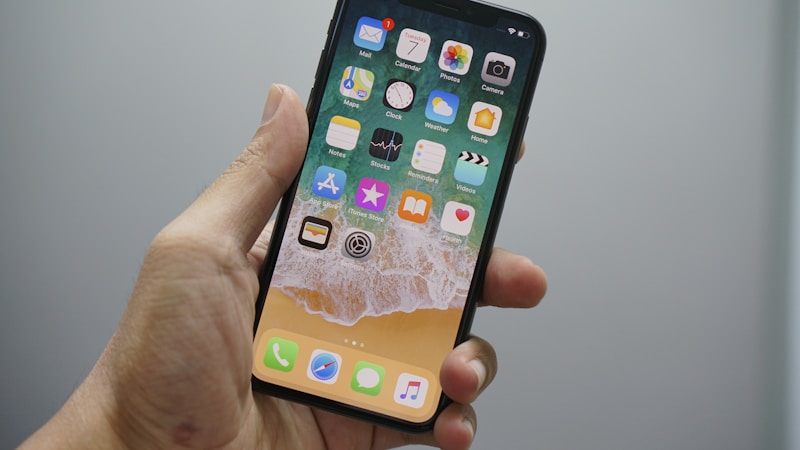
iPhoneの画面録画がうまくいかない時は、むずかしく考えすぎず、原因をひとつずつ確認することが大切です。
急に使えなくなると焦ってしまいますが、実際には設定や空き容量など、基本的な見直しで改善するケースが少なくありません。
ここでは、録画ボタンが出ない時、保存されない時、音や画面表示に違和感がある時の3つに分けて、やさしく整理していきます。
録画ボタンが出ない・押せない時に確認したいこと
まず確認したいのは、コントロールセンターに画面収録が追加されているかです。
追加されていないと、そもそも録画ボタンが表示されません。
「設定」から「コントロールセンター」を開き、画面収録が入っているか見直してみましょう。
また、機能制限や操作中の状態によっては、押しにくかったり反応しにくかったりすることもあります。
| 確認ポイント | 見直したい内容 |
|---|---|
| ボタンが見当たらない | コントロールセンターに画面収録を追加する |
| 押しても反応しない | iPhoneを再起動して動作を確認する |
| 表示が不安定 | iOSの状態や一時的な不具合を見直す |
録画が保存されない・途中で止まる時の主な原因
録画できたと思っても保存されない時は、空き容量不足を先に疑うのがおすすめです。
動画は容量を使いやすいため、残りが少ないと保存に失敗したり、途中で止まったりすることがあります。
さらに、長時間録画ではバッテリー残量や本体の発熱も影響しやすいです。
不要な写真や動画を整理し、充電状況も整えたうえで短く試すと原因を切り分けやすくなります。
- ストレージの空き容量を確認する
- バッテリー残量を十分にしておく
- 発熱している時はいったん休ませる
- まずは短い時間でテスト録画する
音声が入らない・黒い画面になる時の見直しポイント
音が入らない時は、マイク設定や接続機器の影響を見直すと改善しやすいです。
一方で、黒い画面になる場合は、アプリ側の仕様で録画表示が制限されていることもあります。
そのため、iPhone本体の不具合と決めつけず、別の画面で録画できるか試すのが安心です。
設定・容量・アプリの仕様を順番に確認すると、落ち着いて対処しやすくなります。
| 症状 | 見直しポイント |
|---|---|
| 音声が入らない | マイク設定、音量、Bluetooth接続 |
| 画面が黒くなる | アプリごとの録画制限、表示仕様 |
| 原因がわからない | 別アプリやホーム画面でテストする |
画面録画をもっと便利に使うコツ|見やすく残すためのポイント
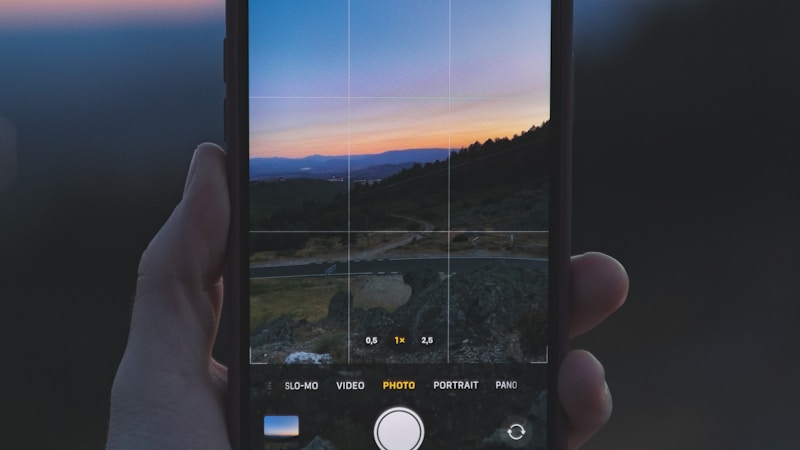
iPhoneの画面録画は、ただ撮るだけでなく「見やすく残す工夫」をすると、あとから確認しやすくなります。
とくに家族へ送りたい時や、自分用の操作メモとして残したい時は、通知・容量・プライバシーの3つを意識するだけで使いやすさがぐっと変わります。
ここでは、録画前の準備から共有前の見直しまで、やさしく整理していきます。
通知や不要な情報を映さないための事前準備
まず大切なのは、録画前に画面をすっきり整えることです。
途中で通知が出ると見づらくなるだけでなく、名前やメッセージ内容が映ることもあります。
そのため、録画前はおやすみモードや集中モードを使い、不要な表示を減らしておくのがおすすめです。
| 事前準備 | 目的 |
|---|---|
| 通知をオフにする | 個人情報の映り込みを防ぐ |
| 不要なアプリを閉じる | 操作をわかりやすくする |
| 明るさを整える | 画面を見やすくする |
長時間録画で気をつけたい容量・バッテリー・発熱
長めに録画するなら、ストレージとバッテリーの確認が欠かせません。
動画は容量を使いやすいため、空きが少ないと保存に失敗しやすくなります。
また、録画が長引くと本体が熱を持つこともあるので、充電しながらでも無理をさせすぎないことが大切です。
- 録画前に空き容量を確認する
- バッテリー残量を十分にしておく
- 本体が熱い時はいったん休ませる
- 必要なら短く区切って録画する
共有前に確認したいプライバシー配慮と整え方
録画した動画を送る前は、映ってはいけない情報がないかを一度見直すと安心です。
たとえば通知、連絡先、写真、位置情報がわかる画面などは、思った以上に相手の目に入りやすいです。
写真アプリで前後を少しカットするだけでも、見せたい部分が伝わりやすくなります。
「そのまま送る」より「ひと呼吸おいて確認する」ことが、見やすさと安心の両方につながります。
まとめ
iPhoneの画面録画は、標準機能だけで手軽に使える便利な機能です。
特別なアプリを入れなくても、コントロールセンターに追加しておけば、必要な時にすぐ録画を始められます。
はじめて使う場合でも、開始・停止・保存先の流れを覚えておくだけで、ぐっと使いやすくなります。
また、音声ありで残したい時は、マイク設定の確認がとても大切です。
自分の声を入れたいのか、アプリの音を残したいのかによって、見直すポイントが少し変わります。
うまく録画できない時も、あわてずに設定や容量、アプリごとの仕様を順番に確認していけば、原因を見つけやすいです。
さらに、通知や個人情報の映り込みに気をつけることで、録画した動画をより安心して活用できます。
見やすさと使いやすさの両方を意識しながら、自分に合った形で無理なく取り入れていきましょう。
この記事のポイントをまとめます。
- iPhoneの画面録画は標準機能なので、追加アプリなしで使い始められる
- 録画前にコントロールセンターへ画面収録を追加しておくと操作がスムーズ
- 音声ありで録画したい時は、マイクのオン・オフを事前に確認することが大切
- 録画できない時は、設定・空き容量・バッテリー・アプリの仕様を順番に見直すと整理しやすい
- 共有前は通知や個人情報の映り込みを確認し、必要なら編集してから送ると安心
iPhoneの画面録画は、基本の流れさえつかめばむずかしくありません。
まずは短い録画で気軽に試してみると、使い方が自然と身につきます。
見せたい内容をわかりやすく残すために、今回のポイントをひとつずつ試してみてくださいね。